Saturday, July 15, 2017

Cara Super Cepat Convert PDF Ke Word Secara Online

Ternyata teknik atau Cara Convert PDF ke Word Secara Online itu ada dua macamnya yakni menggunakan aplikasi seperti software maupun dilakukan secara online. Nah, teknik paling praktis tentu saja merubah file PDF ke Word dengan online tanpa aplikasi. Kenapa? Karena, anda tidak perlu mendownload aplikasi sejenis Adobe reader, Foxit Reader PDF dan sebagainya yang mungkin bisa memperberat kinerja laptop atau komputer. 
Salah satu tujuan mengubah file tersebut adalah untuk proses pengeditan. Jadi, anda tidak perlu bingung lagi ketika ingin mengedit file berbentuk PDF. Bukannya mempersulit, justru cara ini jauh lebih mudah ketimbang harus mencopy-paste dokumen dari PDF ke Word yang hasilnya sudah pasti berantakan. 
Oleh karenanya, cara mengubah file PDF ke Word tanpa aplikasi akan sangat membantu anda menyelesaikan pekerjaan dengan cepat dan formatnya pun masih tetap sama. Berikut langkah-langkahnya. 

Cara Convert PDF Ke Word Secara Online

1. Teknik pertama, yakni dengan mengunjungi pdfonline.com/pdf-to-word-converter. Lalu klik “Upload a File to Convert”.
Cara Convert PDF Ke Word
2. Berikutnya, pilih file PDF apapun yang ingin diubah ke Word dan klik Open. 
3. Tunggu sampai proses selesai (tergantung pada ukuran file PDF tersebut).
4. Jika sudah, maka akan muncul keterangan bahwa dokumen selesai dan anda dapat mendownloadnya dalam bentuk Word dengan mengklik tombol “Download” seperti gambar berikut. 

Cara Mengubah File PDF Ke Word Online Tanpa Software
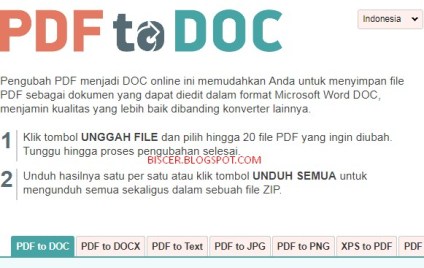
1. Trik kedua yaitu memanfaatkan situs pdf2doc.com/id. Berikut tampilanya.
Cara Mengubah File PDF Ke Word Online Tanpa Software
2. Kemudian akan muncul pilihan jenis output seperti pada gambar. Silahkan klik mana yang anda inginkan. Sebagai contoh, penulis memilih tab PDF to DOC. 
3. Selanjutnya klik unggah file PDF yang ingin diconvert ke Word.
4. Langkah keempat, tinggal klik convert dan tunggu proses upload sampai selesai. Setelah itu akan muncul pop up untuk mendowload file tersebut. Terakhir klik UNDUH. 

Cara Convert File PDF ke Word Online Dengan SmallPDF

Menurut beberapa pengguna, cara ini merupakan alternatif terbaik karena bisa mengupload file tidak hanya dari komputer atau laptop melainkan Google Drive serta Dropbox. Bahkan proses convert PDF cukup banyak pilihanya seperti PDF ke Word, PDF ke PPT hingga PDF ke Excel.  
1. Kunjungi halaman smallpdf.com
Cara Convert File PDF ke Word Online Dengan SmallPDF
2. Seperti gambar diatas, silahkan pilih beberapa proses convert yang diinginkan 
3. Contohnya PDF to Word, Kemudian klik dan akan muncul gambar seperti dibawah,
4. Upload file PDF yang ada di komputer, drive atau dropbox anda dan tunggu sampai prosesnya selesai. 
5. Setelah berhasil, klik download. Petunjuknya lihat gambar berikut.  

Cara Mengubah PDF ke Word Dengan Microsoft Office

Jangan salah sangka dulu, aplikasi ini sebenarnya sudah ada di masing-masing komputer atau laptop anda. Namun banyak orang yang tidak tahu bahwa Microsoft Office ternyata bisa  mengconvert file PDF ke Word. Satu catatan penting adalah harus menggunakan versi 2013 atau diatasnya.
Cara Mengubah PDF ke Word Dengan Microsoft Office
1. Pertama-tama buka Microsoft Office-Word versi 2013 
2. Kemudian pilih menu File-Open dan cari file PDF yang ingin diubah formatnya menjadi Word. 
3. Setelah ketemu upload dan klik OK. Tunggu prosesnya hingga selesai dan dokumen terbuka semua. 
4. Selanjutnya, pilih Menu-File lalu klik Save as dan simpan dengan format Word dibawah versi supaya mudah dibuka (contoh Word 97-2003 atau lainya). 

Itulah beberapa Cara Convert PDF Ke Word Secara Online tanpa perlu keluar uang banyak (GRATIS). Anda tinggal memilih, teknik mana yang sekiranya cocok sesuai kebutuhan. Penulis sendiri biasanya menggunakan tips pertama dan kedua karena prosesnya tidak ribet. Bantu like dan share agar pembaca lainnya ikut mendapatkan informasi diatas, terima kasih. 

Thursday, May 11, 2017

Ternyata Cara Membuat Status Facebook Dengan Background Warna-Warni Itu Mudah Sekali Lho

Sesuai dengan judulnya, Cara Membuat Status Facebook Dengan Background itu sebenarnya gampang namun masih banyak orang yang belum mengetahuinya. Fitur ini di dikeluarkan oleh raksasa sosial media bukan tanpa alasan demi memikat para pengguna sekaligus memberikan nuansa berbeda.

Jika anda mengikuti update dari facebook, pasti anda pun pernah merasakan berbagai macam fitur terbaru seperti hashtag yang hampir sama dengan Twitter, kemudian, reaction mirip dengan Path, fb live sebagai andalan Periscope sampai status facebook dengan background warna-warni.
Cara Membuat Status Facebook Dengan Background
Artinya apa? Jadi dalam mengupdate status warna background, anda dapat mengubahnya sesuka hati sehingga tampil lebih bervariasi. Lalu gimana caranya? Mudah sekali, cukup mengupdate aplikasi Facebook yang ada di Android atau Smartphone ke versi teranyar. Ingat ya! harus diperbaharui dulu.

Meski begitu, fitur ini tidak serta merta bisa langsung digunakan oleh semua pengguna facebook di handphone karena sedang proses update secara bertahap. Namun sangat disayangkan, untuk anda yang memakai laptop atau PC (komputer) belum bisa diterapkan langsung kecuali "manual". Sebelum diuji langsung ke hp Android atau Smartphone, patut diketahui  bila status facebook bisa ditambahi warna background sebanyak 7 warna dasar yakni kuning, gradasi ungu, hitam, orange, putih, hijau biru gradasi sampai abu-abu.

Sepertinya anda mulai penasaran? Baiklah kalo begitu ikut tutorial lengkap berikut. Disini penulis menyediakan dua macam cara, tinggal ikuti mana yang sekiranya gampang untuk diterapkan.

Cara Membuat Status Facebook dengan Background Warna-Warni

1. Pertama buka aplikasi Facebook di HP Android atau Smartphone (bukan Facebook Lite)
2. Klik add photo/video kemudian batalkan supaya muncul pewarnaan background untuk status anda
3. Kedua, muncul kata "What`s on your mind?" lalu tuliskan status apapun pada kolom tersebut
Cara Membuat Status Facebook Dengan Background Warna-Warni
3. Ketiga, setelah menulis biasanya akan secara otomatis muncul pemilihan warna background seperti gambar berikut (pilih sesuai selera anda).
Cara Bikin Status Facebook Dengan Background Warna-Warni
4. Keempat, jika sudah selesai tinggal klik post status anda. gampang kan?
Baca artikel terkait Bingung Soal Cara Merawat Laptop Agar Tidak Lemot Dan Tetap Awet? Begini Langkah Mudahnya

Cara Buat Status Facebook Dengan Background Unik Lewat PC

1. Awalnya buka website fotor.com atau jika ingin lebih mudah klik DISINI
2. Tunggu sampai 100% agar keluar pilihan berbagai jenis backgroud seperti berikut
Cara Buat Status Facebook Dengan Background Unik
3. Pilih berdasarkan tanda panah, namun jika ingin membuat ukuran sendiri bisa mengklik bagian paling ujung kanan atas.
4. Sesudah itu, anda akan dihubungkan akses ke pemilihan background untuk status facebook. Silahkan berkreasi disini. Contohnya dibawah ini. Kemudian klik save sesuai tanda panah berikut.
Cara Buat Status Facebook Dengan Background Unik Lewat PC
5. Setelah itu akan muncul pilihan penyimpanan beserta ukuran backgroundnya. Sesuaikan berdasarkan selera. 
Cara Membuat Status Background Unik di Facebook Lewat PC
6. Kalo udah jadi, jangan lupa posting langsung di facebook melalui add foto/video, lalu upload background yang sebelumnya anda buat lewat PC. 

Meski Cara Membuat Status Facebook Dengan Background Warna-Warni melalui PC prosesnya agak lama tapi jika sudah terbiasa cuma butuh waktu 2 menit kok. Satu catatan penting, koneksi harus kenceng biar tidak lemot di tengah jalan. Selamat mencobanya dan semoga berhasil. 

Sunday, May 7, 2017

Bingung Soal Cara Merawat Laptop Agar Tidak Lemot Dan Tetap Awet? Begini Langkah Mudahnya

Pernahkah laptop anda mengalami lemot, booting lama atau tiba-tiba hank? Sebenarnya ada banyak Cara Merawat Laptop Agar Tidak Lemot Dan Tetap Awet. Namun tahukah bahwa kenapa kebanyakan orang sekarang berpindah menggunakan laptop?

Tentu saja alasanya karena laptop merupakan perangkat mobile yang mudah dibawa kemana-mana sehingga dapat menggantikan peran sebuah komputer. Dengan ukuran relatif kecil dan ringan memiliki berat sekitar 1-6 kg tergantung spesifikasi maupun bahanya. Pun sumber dayanya sudah memakai baterai sehingga dapat dibawa kemana-mana (dengan sistem isi ulang). Jika dirata-rata, ketahanan laptop mampu mencapai 1-6 jam tapi tetap saja ada pengaruh dari ukuran baterai maupun cara pemakaian sehari-hari. 
 Cara Merawat Laptop Agar Tidak Lemot
Lantas, kok bisa sebuah laptop tiba-tiba lemot? Mungkin sebagian orang tidak tahu jika laptop tersusun dari komponen-komponen kecil nan rumit beda dengan komputer. Oleh karena itu beberapa kesalahan sering dilakukan oleh para pengguna padahal hal tersebut harusnya dapat dihindari demi mengatasi laptop agar tidak lemot.. 

Tak hanya itu saja, ternyata merawat laptop itu susah-susah gampang apalagi penggunanya dari kalangan mahasiswa, sudah hampir pasti akan selalu dibawa kemana-mana buat ngerjain tugas, buat cari materi dan sebagainya. Namun, sangat disayangkan mereka tak menyadari perilaku buruk yang bisa memperlambat (lemot), merusak kondisi laptop bahkan sampai baterai bertanda "SILANG". Tahu kan artinya? Nah, sebelum terlambat yang membuat anda kecewa, yuk ikutin tips berikut. 

Cara Merawat Laptop Agar Tidak Lemot Dan Tetap Awet

1. Lindungi dari air dan benda tumpul
Ketika sedang bepergian jauh apalagi saat membawa laptop tentu anda harus menjaga safety barang tersebut supaya tidak mudah terbentur maupun terkena air ketika hujan. 
Jadi jangan sampai mengabaikan tips ini agar laptop tidak mati secara mendadak. Pun jauh lebih baik jika menggunakan tas khusus. 

2. Hindari makan dekat laptop
Usahakan jangan makan atau minum di dekat laptop karena kadang anda tanpa sengaja menumpahkan makanan tersebut sehingga mengenai komponen-komponen laptop. Akhirnya kerusakan pun tak terelakkan dan tentu butuh biaya besar untuk memperbaikinya kembali.

3. Jangan meletakkan laptop dibawah benda lain
Nah, ini yang seringkali dilakukan banyak orang tapi justru membuat laptop rentan akan masalah seperti casing tergores, lcd pecah atau bahkan lemot dan mati secara tiba-tiba. Oleh karena itu jangan sampai meletakkan laptop sembarangan apalagi bertumpuk dengan benda lain.

4. Pakailah dengan hati-hati
Laptop memiliki perangkat lebih ringan daripada komputer namun jika penggunaannya terlalu berlebihan maka bisa dipastikan akan mudah lemot serta rusak. Contohnya, menekan keyboard tidak aturan, 24 nonstop tanpa mati atau mungkin menutup lcd dengan kencang.  Jadi, untuk mengatasi laptop lemot pergunakanlah sewajarnya. 

5. Bersihkan komponen laptop
Rajin-rajinlah membersihkan laptop agar tidak gampang rusak seperti membuka bagian kipas mengelap layar maupun keyboard dan beberapa komponen yang terlihat. Ingat! matikan dahulu laptonya sebelum dibersihkan. 

6. Pakai charger secukupnya
Pernah mengalami charger laptop yang sering habis? Jika iya, maka anda kurang begitu memperhatikan teknis mengisi baterai laptop dengan baik dan benar. Bahwa saat mengecs dan sudah full 100% maka cabutlah segera charget hadir tersebut sedangkan untuk mengecasnya lagi pastikan baterai tinggal 20% ke bawah. Catatan, laptop yang sudah full lalu dicharge terus-menerus justru dapat memperpendek umur baterainya.

7. Gunakan kipas pendingin
Siapa bilang kipas pendingin tidak bermanfaat untuk laptop? Sebenarnya penggunaan kipas dingin sangat disarankan agar processor laptop tidak memanas sekaligus mengurangi kelemotan namun yang perlu diingat disini adalah pemilihan kipas pendingin haruslah disesuikan dengan kualitasnya. 

8. Jangan memakai laptop diatas tempat tidur
Anda suka bekerja atau bermain sosial media memakai laptop di atas tempat tidur? Ya hal ini sangatlah membahayakan jika terlalu sering dilakukan. Karena laptop akan langsung menempel di kasur sehingga pembuangan udara lewat kipas tidak normal sehingga terasa panas. 

Selain itu, juga dapat membuat debu masuk ke area kipas kemudian menempel dan membuatnya tidak berputar secara maksimal. Akibatnya lama-kelamaan kipas mati beresiko memperlambat kinerja processor laptop itu sendiri.
Baca artikel terkait Trik JADUL ternyata WORK? Cara Mematikan Komputer Otomatis Dengan Timer
9. Tambahkan stabilizer
Untuk menjaga kinerja laptop supaya maksimal dan tidak lemot maka anda bisa menambahkan stabilizer agar arus listrik yang masuk ke bagian komponen lebih stabil. Sehingga tidak mengganggu anda saat bekerja di depan laptop.  

10. Jangan lupa backup data penting
Ukuran hardisk laptop dan komputer jelas berbeda jauh. Oleh karena itu, backup lah data penting untuk mengantisipasi pada penyimpanan lain (google drive, dropbox dll) jika suatu ketika kinerja laptop menurun. Disisi lain, langkah ini juga dapat memperingan kinerja komponen laptop sehingga tidak gampang lemot. 

Cara Merawat Laptop Agar Tetap Awet

1. Installah driver secara lengkap
Kenapa penting? karena untuk mendukung keseluruhan, komponen, visual maupun tampilan laptop. Jadi pastikan driver terinstall dengan benar dan gunakan CD driver bawaan jangan yang lain. 

2. Gunakan spek yang memadai
Memilih laptop untuk menemani pekerjaan atau kegiatan sehari-hari sebenarnya ada triknya. Seperti menyesuaikan antara memori, hardisk dan processor. Terkadang banyak orang yang terlena dengan memori besar namun tidak didukung dengan processor tinggi dan akhirnya 1-2 tahun laptop mulai mudah lemot atau bahkan rusak.  

3. Jangan simpan data di drive C
Pasti pada tahu kan, drive C merupakan tempat khusus untuk sistem. Bagaimanapaun, agar laptop tidak lemot dan tetap awet usahakan menyimpan semua data pada drive lain (local disk D atau E). 

4. Hapus temporary berkala
Ketika menjalankan sebuah progam pada laptop di dalamya akan tersimpan temporary secara otomatis. Dan karena berkas tersebut tidak selalu terpakai seperti riwayat/history alangkah lebih baik anda dapat menghapus berkala. Penulis sendiri, biasanya menggunakan progam bernama CC clenaer untuk menghapus temporary tersebut.

5. Akhiri progam tak terpakai
Cara Mengatasi Laptop Agar Tetap Awet yang kelima adalah mengakhiri progam tak terpakai. Caranya, tekan tombol pada keyboard CTRL+Alt_Del maka akan muncul Task Manager. Disinilah anda bisa melihat aplikasi apa yang berjalan dengan memori besar namun jarang tersentuh. 
Untuk menghentikanya, langsung klik End Task atau End Procces kemudian rasakan perbedaan setelah itu. 

6. Uninstall progam tak penting
Menguninstall aplikasi yang tak penting pada laptop dapat membantu mengoptimalakan kinerja processor sekaligus menghindari kelemotan.Seperti double install photoshop, photoscape, beberapa corel dan sebagainya. Akan jauh lebih baik, anda cukup menggunakan 1 adobe photoshop, 1 corel dan 1 office saja. 

7. Disable starup aplication
Mungkin banyak orang yang belum tahu ketika menyalakan laptop pertama kali, ada beberapa progam berjalan otomatis. Nah, langkah untuk mematikanya silahkan ke menu start-klik progam- pilih starup. Nanti di folder Starup, anda akan berbagai progam berjalan otomatis dan tinggal pilih mana yang ingin di disable. 

8. Rajinlah menscan laptop
Terkadang anda tidak sadar lemot atau hank pada laptop diakibatkan oleh virus. Maka patut diperhatikan untuk lebih sering men-scan laptop menggunakan progam antivirus berkualitas agar virus dapat hilang secara permanen. Lantas apa saja pilihan antivirus terbaik, silahkan baca Ini Lho 11 Jenis Antivirus Terbaik Tahun 2017

9. Setting windows Defender
Tips berikutnya yakni men-setting disable pada windows defender. Merupakan antivirus bawaan microsoft yang memiliki fungsi sama seperti antivirus pada umumnya. 

Kenapa harus dinonaktifkan? Supaya anda dapat menginstall antivirus pihak ketiga di dalam laptop tanpa ada crash dengan windows defender. Caranya, klik start-klik setting (bisa juga menggunakan Windows+I)+ketika windows defender pada kotak pencarian+setelah ketemu matikan pilihan off pada real time protection. 

10. Install ulang
Inilah cara terakhir dan diyakini paling ampuh untuk menjaga laptop agar tetap awet dan tidak lemot. Lakukan install ulang sistem operasinya seperti window xp atau versi lebih tinggi. Tapi jangan lupa sebelumnya harus dilakukan back up data demi mengantisipasi file-file penting yang kemungkinan ikut hilang. 

Demikianlah ulasan detail mengenai Cara Merawat Laptop Agar Tidak Lemot dan Tetap Awet. Semoga bisa bermanfaat dan segera dipraktekkan ya. Terima kasih. 

Monday, March 27, 2017

Trik JADUL ternyata WORK! Cara Mematikan Komputer Otomatis Dengan Timer

Cara Mematikan Komputer Otomatis Dengan Timer - Adanya kesibukan sehari-hari, terkadang anda pun lupa mematikan komputer padahal sangat penting mengingat jika komputer atau laptop dibiarkan terlalu lama menyala justru akan berdampak buruk pada komponen – komponen didalamnya. 
Cara Mematikan Komputer Otomatis Dengan Timer
Untuk itulah, trik sederhana ini kembali dibahas sekaligus mengingatkan bahwa tips mematikan komputer secara otomatis sangat mudah dipraktekkan tanpa harus melewati progam START yang berada di bagian kiri bawah. 

Apakah ada yang tahu? Ya, benar sekali dengan memanfaatkan progam RUN maka anda bisa mengatur timer sendiri misalkan setelah 30 menit, 1 jama atau bahkan 2 jam setelah perintah shutdown diberikan. Masih bingung? Tenang, penulis akan berikan tutorialnya langsung, simak baik-baik ya.

Cara Mematikan Komputer Otomatis Dengan Timer

1. Klik START lalu pilih RUN, atau jika ingin jalan pintas cukup kombinasikan lambang windows+huruf R maka akan muncul jendela run seperti ini.
progam RUN pada komputer
2. Kedua, ketik perintah seperti berikut 
shutdown.exe –s –t 60
perintah shutdown otomatis dengan timer
Adapun makna dibalik perintah diatas yaitu
Shutdown.exe = merupakan progam shuttingdown atau proses awal mematikan komputer
-s = merupakan perintah untuk mematikan komputer
-t = waktu yang dibutuhkan untuk mematikan komputer secara otomatis
60 = jumlah hitungan waktu dalam detik (60 detik : 1 menit) 

3. Tinggal tunggu sampai 1 menit dan komputer atau laptop akan segera mati dengan sendirinya. 

Catatan kecil: anda tinggal mengatur waktu yang diinginkan untuk mematikan komputer secara otomatis dimulai saat menekan tombol ENTER. Disisi lain, trik simpel diatas bisa berguna pula dalam memanajemen waktu saat berada di depan komputer atau laptop.
Baca artikel terkait Fungsi Run Dalam Komputer Yang Wajib Anda Ketahui!
Ada beberapa catatan tambahan terutama bila ingin mencoba perintah me-restart komputer juga sangat mudah yakni tinggal mengganti “-s” dengan “-r” atau ingin perintah hibernate komputer lewat penggantian huruf “-s” dengan “h” dan masih banyak lagi.  

Kalo ingin buktinya, coba sekarang anda langsung mempraktekkan trik jadul Cara Mematikan Komputer Otomatis Dengan Timer, dijamin WORK! Jika informasi ini bermanfaat, jangan lupa like dan share agar orang lain dapat mengetahui dan ikut menerapkanya. Terima kasih. 


Tuesday, March 7, 2017

Simpel, Cara Membuat Barcode di Excel dan Word Tanpa Software Apapun

Sebenarnya Cara Membuat Barcode di Excel dan Word tidak membutuhkan bantuan aplikasi atau software meskipun memakai office dibawah 2010 di komputer anda, tetap bisa terealisasi asalkan mengikuti toturial yang nantinya akan dibahas lengkap. Sebelum berlanjut, mari sedikit mengulas tentang pengertian Barcode itu sendiri. 

Barcode merupakan sebuah kota batang atau kode palang yang terdiri dari kumpulan data-data tertentu agar bisa dibaca oleh mesin scanner. Umumnya, berbentuk spasi garis-garis parallel dan tak jarang disebut juga dengan simbiologi linear (1 dimensi).
Cara Membuat Barcode di Excel dan Word
Pernah berbelanja di supermarket? Ya, hampir sejumlah swalayan modern menerapkan kode barcode di setiap barang mereka untuk dideteksi satu-persatu saat masuk billingan. Salah satu tujuanya, supaya proses perhitungan berjalan cepat dengan memanfaatkan kode batang tersebut. Pun sampai sekarang, penggunaan barcode telah menyebar  ke berbagai belahan dunia bahkan fungsinya semakin banyak. 

Berikut Kegunaan Barcode 

1. Untuk keperluan kartu anggota ritel
Seringkali toko-toko ritel di seluruh dunia memanfaatkan kode batang  untuk mengidentifikasi konsumen yang telah menjadi anggotanya (member). Contohnya alat olahraga, peralatan kantor, factory, obat-obatan hingga kosmetik. 

2. Sebagai hyoerlink ke halaman webpage
Mungkin, anda pernah melihat beberapa 2D kode batang tercantum di website perusahaan. Dengan melakukan scan melalui HP android saja, anda bisa langsung terhubung dengan pihak terkait. 

3. Pengkodean setiap barang
Seiring berjalanya waktu, beberapa toko grosir maupun department store telah memaksimalkan penggunaan kode batang UPC. Menurut mereka, hal ini sangat membantu terutama dalam melacak keseluruhan item yang akan dibeli oleh konsumen. Artinya harga dan data bisa muncul otomatis di billingan. 

4. Melacak gerakan  item
Ternyata persewaaan mobil, bagasi maskapai penerbangan sudah sejak lama menggunakan standar IATA 3D kode batang di boarding pass (BCBP) untuk melacak pergerakan item. 
Baca artikel terkait Ada Yang Belum Tahu? Begini Cara Mengetahui Identitas Pemilik Nomor HP

5 Jenis Barcode Yang Sering Dipakai

1. Barcode untuk non retail
Yang termasuk kepentingan-kepentingan non retail misalnya pelabelan buku di perpustakaan atau sejenisnya. Tipenya adalah menggunakan barcode Code 39

2. Barcode untuk keperluan farmasi
Jelas, bahwa penggunaan kode batang disini supaya dapat mengidentifikasi setiap produk obat-obatan. Salah satunya barcode jenis HIBC.

3. Barcode untuk penerbitan
Maksudnya adalah barcode  yang melabeli suatu penerbitan produk. Sebagai contoh, adanya ISSN di sebauh buku. 

4. Barcode untuk retail
Umumnya dipergunakan dalam melabeli produk-produk yang dijual di supermarket atau swalayan modern. Sedangkan jenisnya adalah barcode UPC (Universal Price Codes). 

5. Barcode untuk packaging
Yakni dipakai dalam pengiriman barang seperti beberapa ekspedisi JNE, TIKI, Kantor Pos dan sebagainya. Adapun jenisnya bertipe ITF. 

Sudah paham kan? Kini, saatnya mempratekkan cara membuat barcode tanpa bantuan software berbayar atau gratis sejenis Free Barcode Generator, Free Shipping Manager, Barillo Barcode Software, BarTender Profesional, Nice Label Designer Pro atau Barcode label Maker. 

Sebagai catatan, pembuatan barodenya mengacu pada jenis yang pertama yaitu tipe Code 39. Yuk, simak langsung langkah-langkahnya.  

Cara Membuat Barcode di Excel Tanpa Software

1. Donwload terlebih dahulu font free barcode bertipe Code 39 lewat link berikut https://www.barcodesinc.com/free-barcode-font/. Nanti akan muncul web seperti dibawah dan download.
fonts barcode tipe Code 39
2. Kemudian buka ekstrak filenya dan tekan ALT+E secara bersamaan. 
font barcode

3. Tekan ALT+E secara bersamaan agar muncul gambar seperti berikut. Ketik tulisan di “Destination path (will be created if does not exist) berfomat C:\Windows\Fonts seperti gambar dibawah. Atau kalo ingin cara kedua, copas saja 2 fonts barcode di bagian Folder Fonts yang berada di local Disk C. 
penyimpanan font barcode di local disk C
4. Lalu tekan OK

5. Saatnya menjalankan Microsoft Exel dan ketikan angka atau huruf sesuka anda. Misalnya 12345, lalu blok dan ganti font dengan Free 3 of 9. 
contoh barcode yang dibuat dari ms excel
6. Jangan lupa ganti ukuran fonts lebih besar agar hasilnya terlihat jelas. 

7. Jika ingin hasil barcode dapat terbaca oleh siste scanner, huruf atau angka wajib diapit oleh tanda bintang. Maka, jadinya seperti ini *12345*. Coba lihat perbedaan antara gambar diatas sama gambar berikut. 
hasil barcode setelah diberikan tanda bintang

Cara Membuat Barcode di Word  Dengan Mudah

1. Teknisnya sama seperti diatas, hanya anda perlu menjalankan Ms Word terlebih dahulu.
pembuatan barcode di ms word
2. Kemudian ketikkan angka atau huruf apapun. Misalkan 09876

3. Lalu ganti font dengan Free 3 of 9 dan perbesar ukuranya. 
hasil barcode pada ms word
4. Jadilah barcode yang sesuai keinginan anda. Gampang bukan?

Cara Membuat Barcode di Excel dan Word mudah sekali  kok dan tentunya tak butuh waktu lama. Jika anda bekerja di lingkunan pendidikan, sepertinya kode batang tersebut pasti suatu saat akan berguna untuk melabeli berbagai inventaris sekolah, kode surat-menyurat, data penting hingga arsip kepegawaian. 

Disamping itu, anda juga bisa mengaplikasikanya di Microsoft Offie lainya semisal PowerPoint, Acces dan sebagainya karena prinsipnya sama. Semoga bermanfaat dan terima kasih.


Sunday, February 26, 2017

Ada Yang Belum Tahu? Begini Cara Mengetahui Identitas Pemilik Nomor HP


Cara Mengetahui Identitas Pemilik Nomor HP - Mungkin anda pernah mendapatkan telepon atau SMS dari nomor HP yang tak dikenal atau terkadang pernah mendapat SMS abal-abal undian berhadiah. Tentu, hal-hal tersebut pada umumnya dimanfaatkan oleh oknum tak bertanggungjawab hanya untuk merugikan banyak orang.
Cara Mengetahui Identitas Pemilik Nomor HP
Oleh karena itu untuk mengantisipasi supaya tidak tertipu maka penulis akan kembali berbagi tips gimana caranya melacak identitas pemiliknya bahkan dapat memblokir nomor sehingga terhindar dari gangguan melalui telepon atau SMS. Lebih jelasnya Mari simak ulasannya di bawah ini

Pertama, Cara Mengetahui Identitas Pemilik Nomor HP

1. Download dahulu aplikasi di playstore bernama Whoscall blokir telepon. Penampakanya seperti ini
2 install di HP anda agar bisa mendapatkan notifikasi seputar kemampuan keseluruhan aplikasi dengan mengakses menu ‘Tutorial Guide’, lalu klik ‘Done’. 

3. Jika ingin memulai, lakukan pengaturan di opsi Whoscall blokir telepon. Klik menu bagian kanan atas dengan tanda tiga titik, lalu setting dan isikan opsi-opsi di sana sesuai kebutuhan anda. 

4. Masuk ke tampilan home screen lalu pilih ‘Identify Carrier’ ber-icon bintang

5. Berikutnya anda akan diminta untuk mengimport semua daftar kontak yang ada di HP. Tunggu prosesnya sampai selesai dan daftar kontaknya akan terintegrasi oleh sistem Whoscall.

6. Setelah proses sinkronisasi dan pengaturan berhasil maka anda bisa langsung menikmati fasilitas aplikasi tersebut 

7. Ketika menerima telepon atau SMS masuk, maka aplikasi blokir telepon dapat langsung mengidentifikasi sekaligus mengolah data terhadap informasi nomor telepon.

8. Dan akhirnya anda bisa melihat informasi lengkap si penelpon lewat menu history di aplikasi Whoscall blokir telepon. 
Baca artikel terkait Mau Tahu Aplikasi Perekam Video Android Terbaik dan Terpopuler? 

Kedua, Cara Mengetahui Nomor Pemilik HP Berdasar Lokasi Pendaftaran

1. Kunjungi website ini www.ceebydith.com 

2. Masukkan nomor handphone yang ingin dilacak pada kotak seperti di bawah ini
3. Kemudian klik ‘Search’, maka akan muncul lokasi nomor handphone yang anda cari. Maksudnya disini adalah lokasi dimana kartu nomor HP tersebut pertama kali didaftarkan.
Catatan: Untuk situs HLR lookup ini hanya mampu mendeteksi beberapa operator antara lain Telkomsel, Indosat, Ceria, Pasifik Satelit Nusantara, Batam Bintan Telekomunikasi, Three, Esia dan Telkom.

Demikianlah tips bagaimana Cara Mengetahui Identitas Pemilik Nomor HP baik melalui nomor itu sendiri maupun lokasi pendaftarannya. Semoga bermanfaat dan sebarkan agar orang lain juga mengetahuinya, terima kasih.

Saturday, February 25, 2017

Tips Mengatur Video Memutar Otomatis di MPC, Ternyata Gampang Banget

Adakah Tips Mengatur Video Memutar Otomatis? Tentu saja ada, namun sebelum ke pembahasan ini patut diketahui bahwa kegiatan menonton video atau film umumnya menjadi kebiasaan orang-orang untuk bersantai ria, mengurangi kepenatan karena seharian bertugas atau bahkan menghilangkan kebosanan. 

Ya, tentu saja sarana yang sangat memungkinkan untuk memutar videonya adalah melalui laptop maupun komputer. Mungkin anda pernah mengalami saat punya film namun terbagi oleh puluhan hingga ratusan episode? Pasti saat memutarnya harus satu per satu kan, belum lagi kalau filmnya hampir habis harus klik sana-klik sini untuk memutar lanjutan dari film tersebut. Seperti film korea, anime dan lain-lain hampir semuanya terbagi menjadi beberapa episode.
Baca artikel terkait Ampuh! Ini Dia 13 Cara Mempercepat Kinerja Laptop Window 7/8/10
Oleh karena itu, penulis akan berbagi sedikit solusi bagaimana caranya agar semua video dapat memutar otomatis melalui software Media Player Classic.

Tips Mengatur Video Memutar Otomatis di MPC

1. Pertama, buka dahulu Media Player Classic di laptop atau komputer anda
2. Kedua, pilih menu bar play seperti gambar dibawah ini
Tips Mengatur Video Memutar Otomatis
Ketiga, pilih afterplay back yang berada di posisi paling bawah 
Keempat, akan muncul sub menu dan langsung klik play next in the folder
Kelima, hasil akhirnya akan seperti gambar berikut

NB: Sebagai catatan, harap keseluruhan episode film atau video jadikan ke dalam satu folder. INGAT! jadikan dalam satu folder terlebih dahulu baru kemudian lakukan step by step tutorial tadi. 

Sudah mencobanya? Untuk pengecekan langsung silahkan geser sek bar Media Player Classic ke posisi hampir akhir dari film lalu tunggu sampai video meloading sendiri sehingga memutar otomatis ke episode selanjutnya. Lihat gambar dibawah.
Tips Mengatur Video Memutar Otomatis di MPC, Ternyata Gampang Banget
Sebenarnya gampang banget mengikuti Tips Mengatur Video Memutar Otomatis di MPC diatas, selama anda mengikuti tutorial dengan benar pasti berhasil.


Friday, February 24, 2017

Ampuh! Ini Dia 13 Cara Mempercepat Kinerja Laptop Windows 7/8/10

Bukan lagi perkara sulit untuk menerapkan Cara Mempercepat Kinerja Laptop baik di Windows 7, 8 maupun 10. Meski banyak aplikasi untuk mengoptimalkan maupun meningkatkan kinerja laptop seperti Tune Up, ternyata ada pula tips mandiri dengan kata lain langsung mengotak-atik settingan atau sistem bawaan pada Windows.

Nah, sebelum anda mencobanya lebih baik pahami dahulu beberapa tipsnya, apalagi bagi pemula yang belum terlalu mengenal sistem di dalam laptop supaya nanti saat menerapkanya tidak salah kaprah. Penasaran? Mari simak baik-baik ulasanya berikut. 

13 Cara Mempercepat Kinerja Laptop Windows 7/8/10

1. Uninstall Progam Tak Terpakai 
Patut diketahui bahwa program-program yang tak terpakai di dalam laptop biasanya memakan banyak memory RAM dan akhirnya membuat lemot bahkan not responding. Jadi sangat disarankan untuk menguninstall aplikasi atau program tersebut supaya memaksimalkan kinerja laptop. 

Langkahnya bisa melalui Start - Pilih Control Panel - Programs (Uninstall a program) - Pilih program - Klik Kanan - Uninstal/Change
 Cara Mempercepat Kinerja Laptop Windows 7/8/10
2. Dengan Mengedit Regedit
Mungkin bagi pemula, mengedit regedit sedikit asing. Ini merupakan langkah untuk mengubah angka pada menu show delay dengan tujuan mengurangi efek yang tidak perlu dijalankan. Langsung saja, ikuti caranya dibawah

Tekan tombol Windows + R - Ketik Regedit lalu OK - Masuk ke > HKEY_CURRENT_USER > Control Panel > Desktop - Pilih MenuShowDelay - Klik kanan dan pilih Modify - Ubah value datanya dari 400 menjadi 0 -Terakhir, tinggal restart laptop anda agar settingan tadi dapat bekerja.
Dengan Mengedit Regedit
3. Mematikan Progam Startup
Bahwa ketika anda menginstall aplikasi apapun di sebuah laptop, ternyata ada beberapa yang berjalan otomatis bahkan menjalankan dirinya setelah booting. Di sisi lain anda pun tak bisa membukanya secara langsung seperti misalnya Yahoo Messenger. Makanya, penting sekali untuk menonaktifkan aplikasi yang berjalan otomatis namun jarang digunakan demi meningkatkan performa laptop atau komputer.

Pertama,buka dahulu Taskmanager. Cara paling cepat adalah mengklik kombinasi CTRL + ALT + DEL, lalu pilih Task Manager - Buka tab Start-up. Tab atau halaman inilah yang akan memunculkan progam aplikasi berjalan, silahkan matikan aplikasi yang tidak anda gunakan dengan catatan tetap berhati-hati sebelum mematikannya.
Mematikan Progam Startup
Baca artikel terkait Cara Mengirim SMS Gratisan di Android, 100% Work
4. Disk Defragmenter Secara Berkala
Apa itu disk defragmenter? Adalah menyusun kembali file-file yang diperbaharui atau terinstall secara sengaja maupun tidak sengaja. Jadi Anda bisa melakukan langkah defrag secara manual maupun otomatis terschedule. 

Triknya, klik file Explorer - Pilih Drive, Misal Local Disk (D:) - Klik Kanan dan pilih Properties - Klik Tool - Klik Optimize
Disk Defragmenter Secara Berkala
5. Dengan CMD
CMD merupakan perintah dos yang terdapat pada OS Windows dimana user akan lebih mudah menjelajahi perintah-perintah laptop atau komputer secara online maupun offline. Untuk membuka cmd.exe bisa melalui kombinasi tombol windows+R lalu ketik CMD dan ENTER.  Adapun trik untuk memaksimalkan kinerja laptop caranya cukup mudah dengan mengikuti petunjuk dibawah ini. 

Caranya, buka dahulu Command Prompt sebagai admin - dengan mengklik kanan progam CMD dari menu START lalu pilih Run as Admin.- Ketikkan sfc / scannow lalu Enter (tunggulah sampai proses selesai) - lanjutkan kembali mengetikkan chkdsk /r lalu pilih y. Kini anda tinggal restart komputer atau laptopnya dan rasakan perbedaaannya.
Dengan CMD
6. Nonaktifkan Screen Saver dan Gadget Tak Penting
Langkah berikutnya yaitu menonaktifkan screen saver gadget dan sebagainya yang berada di desktop. Tahukah anda bahwa bawaan background Windows dengan 1 gambar jauh lebih baik ketimbang memaksakan banyak gadget di desktop yang cenderung memperberat RAM, akibatnya laptop pun jadi lemot. Selain itu, lakukan pembersihan berkala juga pada recycle bin.
Nonaktifkan Screen Saver dan Gadget Tak Penting
7. Matikan Index Search
Sepertinya banyak yang belum tahu bila index search di background ternyata hanyalah fitur yang nyaris tidak pernah digunakan oleh pengguna laptop atau komputer. Oleh karenanya mematikan program ini diyakini mampu membantu performa laptop agar bekerja secara maksimal.

Langkahnya, buka menu START- kombinasikan klik WINDOWS+R untuk membuka menu RUN - ketikkan sercives.msc - cari windows search dan matikan/stop. 
Matikan Index Search
8.  Scan Laptop Secara Rutin
Ya, kegiatan scanning secara berkala termasuk langkah efektif untuk meningkatkan kinerja laptop. Jadi anda dianjurkan untuk menginstal antivirus terbaik pada laptop supaya virus seperti Malware ataupun Spyware dapat terhapus total sehingga laptop anda dapat kembali berjalan optimal sekaligus terhindar dari infeksi virus-virus berbahaya. Contoh beberapa antivirus rekomendasi pengguna, AVIRA, AVG dan BITFINDER. 
Scan Laptop Secara Rutin
9. Melakukan Disk Cleanup 
Yaitu melakukan pembersihan pada tiap drive laptop atau komputer untuk menghapus file file temporary atau file sampah di Recycle bin. Teknisnya mudah kok, tinggal ikuti cara di bawah ini.

Pertama, klik File Explorer - lalu pilih Drive, misal Local Disk (C:) - klik Properties - pilih Disk Cleanup.
Melakukan Disk Cleanup
10. Kurangi Efek Tampilan
Terkadang banyak user yang menggunakan efek tampilan pada Windows supaya terlihat menarik dan tidak membosankan. Namun hal ini justru malah membuat kinerja laptop agak lemot. Jadi kurangi efek tampilan tersebut bila ingin mendapatkan hasil maksimal. 

Menuju File Explorer - klik This PC/My Computer - Klik Kanan, pilih Properties - Klik Advance system setting - klik Performance - Pilih Adjust for Best Performance/Custom (memilih sesuai pilihan anda) - terakhir klik OK.
Kurangi Efek Tampilan
11. Tambah kapasitas RAM dan Hardisk
Tips kesebelas ini merupakan langkah paling efektif karena menambah RAM dan kapasitas hardisk terbukti mempercepat akses apapun saat menggunakan laptop. Untuk melakukanya percayakan pada service center atau toko langganan anda karena nanti laptop akan dibongkar hingga diotak-atik keseluruhanya. Agar tidak was-was dan takut rusak, pastikan meminta garansi pada toko tersebut.  
Tambah kapasitas RAM dan Hardisk
12. Menggunakan CCleaner
Software atau aplikasi CCleaner termasuk program yang lumayan bagus untuk mempercepat kinerja laptop. Anda pun bisa menggunakannya untuk pembersihan file-file atau program-program tak terpakai seperti history cache dan lain sebagainya. Masih tidak percaya? buktikan sendiri saja. 
Menggunakan CCleaner

13. Pisahkan Selalu File System dan File Pribadi
Langkah terakhir juga tak kalah penting agar laptop tetap bekerja secara maksimal.  Pisahkan antara file system dan data pribadi dengan membuat partisi-partisi khusus, misalkan drive C untuk file system/windows, drive D untuk program kerja serta drive E untuk aplikasi favorit. Dengan demikian file system khususnya disk-C tidak akan mengalami fragmentasi sehingga terhindar dari not responding atau kelemotan sistem. 
Pisahkan Selalu File System dan File Pribadi
Cara Mempercepat Kinerja Laptop diatas bisa anda coba satu-persatu bahkan membandingkan efek sebelum dan sesudah menerapkanya. Jujur saja sebagai penulis, sekarang OS windows bawaan laptop cukup jarang mengalami lag, lemot atau hang usai melakukan trik ini. Semoga bermanfaat.

.