Saturday, March 11, 2017

Ini Dia 10 Merk Tempered Glass Terbaik, Jangan Pilih Yang Lain

Merk Tempered Glass Terbaik - Bagi para pengguna smartphone atau gadget, ada salah satu perangkat yang penting untuk dilindungi yakni bagian layarnya. Benar kan? Tentu saja jika layar mengalami kerusakan maka anda pasti akan mengeluarkan lebih banyak uang untuk memperbaikinya, belum lagi kalo sudah error di area touch screenya

Oleh karena itu, peranan tempered glass sangatlah penting sebagai aksesoris dan juga protector layar gadget supaya tidak gampang rusak. Umumnya terbuat dari lapisan kaca tipis namun memiliki kekuatan 4 sampai 4 kali lipat dari kaca biasa. Pun, penulis juga telah menjelaskan secara lengkap pada artikel-artikel sebelumnya. 
Merk Tempered Glass Terbaik
Penggunaan tempered glass bisa dibilang termasuk solusi terbaik dibandingkan hanya memanfaatkan antigores berlapis plastik. Nah, bagi anda yang sedang mencari produk/merk terbaik sepertinya beberapa pilihan dibawah ini bisa dijadikan referensi kedepanya. Penasaran? Mari simak ulasanya satu-persatu.  
Baca artikel terkait Apa Itu Tempered Glass, Benarkah Hanya Anti Gores Biasa?

Ini Dia 10 Merk Tempered Glass Terbaik

1. Xtremeguard
Tempered Glass yang pertama dilengkapi dengan teknologi modern bahkan dapat otomatis menghapus goresan kecil. Selain itu, mampu melindungi seluruh body layar gadget tanpa menganggu tingkat sensitifitas perangkat. 
tempered glass Xtremeguard
2. Tech Armor
Menurut para pengguna smartphone, Tech Armor merupakan tempered glass terbaik karena terbuat dari PET film berkualitas tinggi dari Jepang yang membuatnya awet dan bisa bertahan cukup lama. Adanya bahan tersebut, juga tidak akan meninggalkan residu pada layar ketika dilepas sehingga terjamin 100% bebas dari gelembung-gelembung udara. 
Untuk varianya sendiri, ada HD clear finish dan Matte finish dimana keduanya sama-sama berkualitas tinggal konsumen mencocokan sesuai kebutuhan saja. Tech Armor ternyata ikut dibekali kain polishing bebas serat yang nantinya dapat dimanfaatkan dalam membersihkan layar gadget baik sebelum atau sesudah memasang tempered glass. 
tempered glass Tech Armor
3. ZAGG InvisibleSHIELD
Tidak salah lagi ZAGG menjadi salah satu dari top 5 aksesoris yang harus dimiliki. Dengan 4 varian utama yaitu High Definition dapat melindungi layar kaca tanpa membuatnya kabur, kemudian Extreme berperan dalam memberi perlindungan dari guncangan maupun tekanan, lalu Originalnya membawa ciri khas perlindungan ala militer serta SmudgeProof membuat layar gadget anda terbebas dari sidik jari. 
tempered glass ZAGG InvisibleSHIELD
4. BodyGuardz
Sesuai namanya, tempered glass terbaik keempat ini termasuk pelindung tangguh dengan lapisan beningnya. Memiliki beberapa varian seperti HDAnti dan Pure. Dan adanya fitur Glare serta Pet Ultra Slim dapat mengurangi tingkat kesilauan hingga bekas sidik jari. Pun, dijamin pula kebersihanya karena terdiri dari lapisan khusus anti mikroba. 
tempered glass BodyGuardz
5. ArmorSuit MilitaryShield
Merupakan tempered glass sekelas bahan militer. Terkenal dengan tekstur yang tipis dan transparan hingga membuatnya kompatibel untuk berbagai gagdet. Menawarkan perlindungan powerfull karena bahan dasarnya saja berasal dari baling-baling pesawat maupun helikopter. 

Maka tidak salah lagi, bia anda menjatuhkan pilihan pada anti gores nomor lima ini. Apalagi proteksi dari ultratough, scratchproof dan film pelindung optiknya dapat berperan aktif pada perangkat layar dalam waktu lama. Luar biasa bukan? 
tempered glass ArmorSuit MilitaryShield
6. Tempered Glass Glass-M
Dengan bahan baku khusus, anti gores glass-M punya bobot cukup ringan namun kekuatanya sangat maksimal. Disisi lain, kehadiran anti fingerprint membuat pemilik gagdet terhindar dari peremakan sidik jari baik oleh diri sendiri atau orang lain. 
tempered glass Glass-M

7. Tempered Glass Nillkin
Nillkin termasuk salah satu tempered glass yang paling banyak dicari oleh pengguna gagdet karena memang unggul dari segi kualitas. Antara lain,ukuranya sangat tipis yakni berkisar 0,3 mm, berbahan dasar AGC glass material serta memiliki HARVES nanotechnology. Nampaknya terlihat superior diantara lainya. 
tempered glass Nillkin
8. Tempered Glass Kingkong
Mungkin anda tidak asing lagi dengan anti gores bermerk Kingkong kan? Ya, keunggulanya selain mudah dipasang juga fisiknya sangat tipis seperti Nillkin yakni 0,3 mm, berbentuk transparan, pinggiranya lebih halus dan teknologi yang bikin kagum adalah mampu memproteksi layar gadget atau smartphone dari goresan benda-benda tajam. 
tempered glass Kingkong
9. Tempered Glass Tyrex
Kenapa Tyrex masuk dalam merk tempered glass terbaik? Alasan utamanya adalah karena dikenal luas oleh pengguna gadget lokal maupun internasional. Kehadiran Perfect Adhesion, 9H Hardness, Delicate Touch, Oleophobic Coating, Super Thin Thickness hingga Anti-Shattered saling melengkapi satu sama lain sehingga memberikan perlindungan yang aman tanpa mengurangi sifat responsive layar gadget anda. 
tempered glassTyrex
10.  Tempered Glass Platinum
Kalo anda sering membuka situs jual beli gagdet, aksesoris atau sejenisnya maka akan mudah sekali menemukan tempered glass Platinum. Jelas saja, merek kesepuluh ini memang bisa diandalkan sebagai anti gores berkualitas tinggi. Bahkan kehadiranya di tanah air ikut disambut baik oleh kalangan pengguna gagdet atau smartphone dan tak jarang menjadi pilihan utama. 
tempered glass Platinum
10 Merk Tempered Glass Terbaik di dunia sudah ada dihadapan anda. Sekarang, tinggal menentukan pilihan manakah yang ingin dicoba langsung? Patut diketahui oleh umum, seiring dengan berkembangnya zaman, pihak produsen nampaknya akan selalu merilis tempered glass tercanggih dari tahun ke tahun dan barangkali inovasi terbaru mulai bermunculan seperti anti gores dari cairan atau sebagainya. 


Friday, March 10, 2017

Apa Itu Tempered Glass, Benarkah Hanya Anti Gores Biasa?

Pada kesempatan kali ini mari mengupas tuntas Apa itu Tempered Glass secara mendetail. Tahukah anda bahwa Tempered Glass merupakan antigores berbahan kaca float berkualitas tinggi. Melalui proses pemanasan thermal, kaca tersebut dipanaskan hingga titik lunaknya lalu didinginkan dengan cepat. Oleh karena itulah kekuatanya jauh lebih besar 4 sampai 5 kali lipat daripada kaca biasa bahkan tahan terhadap benturan, tekanan maupu perubahan suhu ekstrim. 

Disisi lain, punya sifat keamanan paling efektif sehingga menjadi salah satu primadona terfavorit di kalangan Screen Protector. Kalo pun kaca tempered pecah hanya akan berubah menjadi serpihan pecahan kecil-kecil dan tidak tajam seperti halnya kaca biasa. 

Apa Itu Tempered Glass
Lantas, apakah Tempered Glass hanya anti gores biasa? Tidak, pelindung layar gadget ini bisa dikatakan paling gahar diantara lainya. Meski begitu tetap ada kelebihan dan kekurangan di setiap jenis anti gores. 

Pentingkah Menggunakan Tempered Glass?

Jika anda bertanya seperti itu, jelas bagi yang memiliki smartphone atau gadget mahal, pelindung tempered glass punya peranan besar untuk menjaga sekaligus melindungi bagian layar sentuhnya. 

Berguna pula sebagai pelindung layar dari benturan, tekanan atau jatuh dari ketinggian tertentu. Nah, yang jadi masalah sekarang, bagaimana memilih Tempered Glasss yang berkualitas? Sebenarnya gampang kok, tinggal anda mencocokkan bentuknya apakah sesuai dengan gagdet atau tidak. Bila ia, maka kemungkinan besar pilihan anda sudah tepat, begitu sebaliknya. 

Namun perlu diingat, harga Tempered Glass seringkali dipatok cukup murah sehingga banyak orang tergiur untuk membelinya dalam jumlah banyak. Padahal, belum tentu semuanya real (asli) sehingga anda harus benar-benar memilih jenis yang asli supaya dapat melindungi layar gadget atau smartphone dalam jangka panjang. 

Terlepas dari informasi diatas, tipe pelindung layar smartphone sebenarnya terbagi menjadi 3 yakni anti gores biasa, anti glar dan tempered glass. 

Pertama, anti gores biasa umumnya dijual bebsar di berbagai konter hp maupun pasar swalayan. Terbuat dari plastik pelindung sehingga lebih rentan tergores dan terkelet.

Kedua, anti glare merupakan antigores bewarna gelas dengan kegunaan utama menjaga layar gagdet disamping juga melindungi ketika ada orang yang ingin melihat layar smartphone anda dari samping (orang yang pengen kepo). 

Ketiga, tempered glass dengan banyak keunggulan dimana salah satunya terbuat dari kaca keras yang mampu melindungi layar gadget dari ancaman apapun (goresan, jatuh, tekanan dan lain-lain). Artinya, antigores ketiga ini bisa dijadikan pilihan utama mengingat kualitasnya memang tak perlu diragukan lagi. 
Baca artikel terkait Yuk Mengenal Lebih Dekat Pengertian CMD dan Fungsinya 

Kelebihan dan Kekurangan Tempered Glass

Kelebihan dan Kekurangan Tempered Glass
Kelebihan
1. Mudah dalam proses pemasangan
Karena bentuknya lumayan kaku, mempermudah untuk proses pemasangan dan meminimalkan masuknya gelembung udara pada layar gadget. 

2. Tahan terhadap goresan benda tajam
Berbahan baku kaca keras, membuat tempered glass tahan pada goresan termasuk benda tajam sekalipun. 

3. Tidak mempengaruhi tingkat sensitifitas layar
Walau terbuat dari kaca, modelnya yang tipis tentu tidak akan mengganggu tingkat sensitifitas layar gagdet anda.
  
4.  Anti noda
Benar saja, mengingat sifat tempered glass itu licin (terdapat lapisan oleophobic coating) menjaga layar dari noda apapun yang menempel. Jadi, anda tidak susah-susah untuk membersihkanya. 

5. Lebih hemat
Daripada anda beli antigores biasa, lebih baik langsung menggunakan tempered glass karena sudah terjamin kualitasnya. Dengan begitu, cukup satu kali pemasangan bisa bertahan sampai bertahun-tahun. Namun ingat, jangan sampai asal pilih! 

Kekurangan
1. Mudah retak
Mengingat bentuknya cukup kaku, ketika ada kesalahan saat pemasangan atau pelepasan sangat berpotensi untuk retak. Sedikit saja ceroboh maka sifat kaca tempered akan berubah. Oleh karena itu, jangan gegabah saat pertama kali memasang atau melepasa tempered glass di layar gadget anda. 

2. Tidak bisa dipotong
Berbeda dengan antigores pada umumnya, tempered glass sejatinya tidak bisa dipotong atau dilubangi karena memang demikian sifatnya. Jadi, pastikan selalu model serta ukuran yang sesuai terhadap layar gadget supaya tidak ada kesalahan sedikitpun. 

3. Mahal
Bahwa tempered glass yang asli memiliki harga mahal di kisaran 100-500 ribu. Selain itu, tergantung pula pada ukuran layar gadget. Semakin besar maka semakin tinggi harga antigores tersebut. 

Demikianlah penjelasan singkat mengenai Apa Itu Tempered Glass, fungsi utama dan beberapa kelebihan maupun kekuranganya. Kini, bagi pengguna gagdet atau smartphone yang ingin meningkatkan safety pada layar maka tempered glass bisa menjadi solusi tepat. Ingin tahu lebih banyak? dibawah ini ada beberapa produknya, barangkali anda berminat atau langsung membelinya. 


Monday, March 6, 2017

Yuk Mengenal Lebih Dekat Pengertian CMD Dan Fungsinya

Pada kesempatan kali ini, akan dibahas secara lengkap mengenai Pengertian CMD dan Fungsinya. Berdasarkan sumber wikipedia, istilah CMD atau Command  Prompt (executable cmd.exe merupakan command-line interpreter alias baris perintah penerjemah pada OS/2, Windows CE dan Windows NT berbasis sistem operasi, termasuk Windows 2000, Windows XP, Windows Vistra, Windows Server 2003 dan Windows 2008. 

Mulanya, Therese Stowell mengembangkan cmd.exe hanya untuk Windows NT. Pun beberapa perintah DOS tidak didukung atau diubah dan digabungkan ke dalam rd dalam bentuk parameter/s. Hingga akhirnya dari tahun ke tahun progam ini bisa dijalankan di beberapa sistem operasi sampai sekarang. 
Pengertian CMD Dan Fungsinya
Kalo dilihat secara seksama, Dos prompt sangatlah berguna sebagai aplikasi tambahan mengingat punya otorisasi lebih banyak bahkan komplek dengan basis GUI (Grafik User Interface). Dos prompt tentu dapat bekerja cepat dalam menganalisa apapun. Bahkan, anda bisa membersihkan virus dalam komputer ketika antivirus atau sejenisnya sudah tidak memungkinkan lagi digunakan.

2 Cara Membuka Command Prompt di Windows

Pertama, nyalakan komputer anda - klik Start - search dan klik RUN - ketik CMD pada kotak dialog - tekan OK/ENTER

Kedua, tekan logo Windows pada keyboard+R - ketik CMD - tekan OK/ENTER  

Fungsi CMD (Command Prompt) 

1. Mengetahui Mac Address Computer
Bahwa setiap komputer memiliki indentifikasi unik di setiap perangkat keras atau suatu jaringanya. Nah, bila anda ingin melihatnya secara lengkap maka bisa memanfaatkan aplikasi CMD dengan perintah ipconfig/all.

2. Memeriksa Baterai Laptop
Mungkin anda agak jarang memeriksa baterai laptop kan? Kini, ada alternatif lebih mudah jika ingin mengecek kualitas baterai pada komputer melalui perintah sederhana dari Command Prompt yaitu powercfg energy

3. Memperbaiki Bad Sector Hardisk
Terkadang, masalah komputer yang cukup rumit akan sulit diketahui oleh kalangan umum, apalagi bagi pengguna awam seperti misalnya ada terganggunya Bad Sector Hardisk. Oleh karena itu, untuk memperbaiki secara langsung, anda bisa memanfaatkan perintah CMD dengan mengetikkan chkdsk /r/f e.

4. Mengeksekusi Perintah Secara Cepat
Sesuai namanya "Prompt" memiliki arti harafiah Quick atau cepat. Jadi, CMD dapat mengikuti perintah lebih cepat dan ringan jika dibandingan Windows Explorer saat melakukan perintah mencari file atau masuk ke direktori tertentu. 

5. Menghandle Masalah Kompleks
Jika anda terbiasa menggunakan CMD, pastinya masalah kompleks semisal versi GUI (Grafik User Interface) terkena virus atau gangguan lainya, bisa segera diatasi melalui beberapa perintah saja. 

6. Mengecek Status Aktivasi Windows
Jelas bahwa pengguna Windows di era modern sekarang tak terhitung jumlahnya. Namun diantara sekian banyak, tak semua telah melakukan aktivasi. Dan salah satu cara untuk mengecek apakah Windows komputer anda sudah aktif atau belum, cukup dengan memanfaatkan CMD saja. Tinggal ketikkan perintah slmgr /dlv.
Baca artikel terkait Fungsi Run Dalam Komputer Yang Wajib Anda Ketahui!

11 Perintah Dasar CMD Yang Sering Digunakan

1. Attrib, merupakan perintah untuk menampilkan file atau folder yang terserang virus (worm) pada komputer. Nantinya, anda akan mendapatkan akses ke semua file tersebut melalui CMD. Jika ingin kombinasi secara menyeluruh, tinggal ketikkan attrib/?.
perintah attrib pada Command Prompt
2. Route, biasanya digunakan untuk membuat jalur baru (routing) pada komputer seperti LAN dan WAN. Nah, bila ingin mengetahui lebih dalam terkait informasi jalur host, network destination hingga gateway maka cukup ketikkan perintah route print pada CMD. 
perintah route pada Command Prompt
3. Ipconfig, pada dasarnya perintah ini punya banyak fungsi namun mayoritas pengguna hanya ingin melihat Gateway, DNS server, Ip address dan semua informasi jaringan internet anda. Kalo ingin tahu kombinasi lebih banyak, boleh dicoba untuk mengetikkan Ipconfig/? pada Command Prompt.
perintah ipconfig pada Command Prompt
4. DIR, yakni perintah untuk menampilkan daftar directory maupun file di lokasi folder yang anda akses lewat CMD. Sebagai tambahan, jika ingin melihat file (folder) tersembunyi, maka ketikkan DIR (spasi) /A. (Awas! spasi tidak ditulis).
perintah DIR pada Command Prompt
5. Netsh, perintah keempat biasanya dipakai untuk memodifikasi konfigurasi jaringan dari sebuah komputer. Bahkan bisa melakukkan remote kontrol dari komputer yang aktif. misalnya seperti mengganti port proxy, mengganti winsock, konfigurasi IPv4 ke IPv6 serta merubah IP Address. 
perintah netsh pada Command Prompt
6. Net, merupakan perintah dengan fungsi cukup banyak. Salah satunya dapat mengirim pesan singkat ke bagian host dalam jaringan LAND dengan mengetikkan net send
perintah net pada Command Prompt
7. Ping, Sepertinya sudah tidak asing lagi kan, perintah ini penting sekali untuk mengecek keadaaan suatu jaringan pada host tertentu. Dari sana juga, anda bisa melihat apakah konektivitas komputer atau laptop mengalami down, overload atau bahkan putus-putus. 
perintah ping pada Command Prompt
8. Netstat, hampir sama dengan yang diatas namun bedanya adalah mengetahui aktivitas koneksi internet. Jadi, nanti perintah ini dapat mendeteksi permasalahn pada jaringa anda lewat pesan suatu pesan singkat. 
perintah netstat pada Command Prompt
9. Nslookup, umumnya digunakan untuk melihat alamat IP khusus dari domain yang ada di server DNS. Pada perusahaan-perusahaan besar ketika memiliki aplikasi berbasi web dan DNS server, maka perintah ini dapat langsung mengecek bagaiman kinerja server apakah mengalami down atau tidak. 
perintah nslookup pada Command Prompt
10. Telnet, perintah untuk melakukan remote ke perangkat jaringan sejenis Router atau Switch dalam jaringan LAN, WAN atau MAN. Dengan kata lain, pada administrator jaringan bisa mengelola sistem jaringan kapan dan dimana saja. 
perintah telnet pada Command Prompt
11. Tracert, biasanya digunakan untuk melihat rute yang dilewati oleh paket tertentu agar sampai di tempat tujuan. Jadi, analoginya ketika paket A dikirim ke H, dengan mengetikkan perintah tracert maka administrator bisa mendeteksi rute secara detail dari B ke C ke D ke F hingga ke H apakah jaringanya mengalami gangguan, terputus atau tidak. 
perintah tracert pada Command Prompt

Perintah Command Prompt Secara Lengkap Z-A

Huruf Awal Z
-

Huruf Awal X
XCOPY : Menyalin file dan folder
XCACLS : Ubah file dan folder permissions

Huruf Awal W
WMIC : Perintah WMI
wHOAMI : Output UserName saat ini dan manajemen domain
WHERE : Menempatkan dan menampilkan file dalam sebuah pohon direktori
WINMSDP : Sistem Windows diagnostik II
WINDIFF : Bandingkan isi dua file atau set file
WINMSD : Sistem Windows diagnostik

Huruf Awal V
VERIFY : Pastikan bahwa file sudah disimpan
VOL : Menampilkan sebuah label disk
VER : Tampilkan versi informasi

Huruf Awal U
USRSTAT : Daftar domain nama pengguna dan terakhir login

Huruf Awal T
TOUCH : mengganti file timestamps
Tracert : Trace route ke sebuah remote host
TREE : tampilan grafis struktur folder
TYPE : Menampilkan isi dari file teks
TIMEOUT : penundaan pemrosesan dari sebuah batch file
TITLE : Mengatur judul window untuk sesi cmd.exe
TLIST : daftar tugas dengan path lengkap
TASKLIST : Daftar menjalankan aplikasi dan services
TASKKILL : Hapus proses yang berjalan dari memori
TIME : Menampilkan atau mengatur waktu sistem

Huruf Awal S
START : memulai sebuah program atau perintah dalam jendela terpisah
SU : Switch User
SUBINACL : Edit file dan folder Permissions, Kepemilikan dan Domain
SUBST : Associate jalan dengan huruf drive
Systeminfo : Daftar konfigurasi sistem
SC : Control Layanan
SCHTASKS : Jadwal perintah untuk dijalankan pada waktu tertentu
SLMGR : Software Licensing Management (Vista/2008)
SOON : Jadwal perintah untuk menjalankan dalam waktu dekat
SORT : Sort input
SCLIST : Tampilkan Layanan NT
SET : Display, set, atau menghapus variabel environment
SHOWGRPS : Daftar NT Workgroups seorang pengguna telah bergabung
SHOWMBRS : Daftar Pengguna yang menjadi anggota dari sebuah Workgroup
SHUTDOWN : Shutdown komputer
SLEEP : Tunggu untuk x detik
SETLOCAL : Pengendalian environment visibilitas variabel
SETX : Set variabel environment secara permanen
SFC : Pemeriksa Berkas Sistem
SHARE : Daftar atau mengedit file share atau share print
SHIFT : Shift posisi digantikan parameter dalam sebuah file batch
SHORTCUT : jendela Buat shortcut (. LNK file)

Huruf Awal R
RUTE : Memanipulasi tabel routing jaringan
RUNAS : Jalankan program di bawah account pengguna yang berbeda
RUNDLL32 : Jalankan perintah DLL (add / remove print connections)
RASDIAL : Mengelola koneksi RAS
RASPHONE : Mengelola koneksi RAS
Recover : perbaikan file yang rusak dari disk yang rusak
REG : Registry = Read, Set, Export, Hapus kunci dan nilai-nilai
REGEDIT : Impor atau ekspor pengaturan registry
Regsvr32 : Register atau unregister sebuah DLL
REM : Record comments (komentar) di sebuah file batch
REN : Mengubah nama file atau file
REPLACE : Ganti atau memperbarui satu file dengan yang lain
REGINI : Ubah Registry Permissions
RD : Hapus folder (s)
RMTSHARE : Share folder atau printer
Robocopy : Copy File dan Folder secara sempurna

Huruf Awal Q
QGREP : Cari file(s) untuk baris yang cocok dengan pola tertentu

Huruf Awal P
PATH : Menampilkan atau menetapkan path pencarian untuk file executable
PATHPING : jejak jalur jaringan ditambah paket latensi dan kerugian
PAUSE : memenjarakan(suspend) pengolahan file batch dan menampilkan pesan
perms : Tampilkan izin untuk pengguna
PORTQRY : Tampilan status ports dan services
PRNCNFG : Display, mengkonfigurasi atau mengubah nama printer
PRNMNGR : Tambah, menghapus, daftar printer menetapkan printer default
PROMPT : Mengubah command prompt
PUSHD : Simpan dan kemudian mengubah direktori sekarang
PERFMON : Kinerja Monitor
Powercfg : Mengkonfigurasi pengaturan daya
PRINT : Mencetak file teks
PING : Menguji koneksi jaringan
POPD : Mengembalikan nilai sebelumnya dari direktori sekarang yang disimpan oleh PUSHD
PsKill : proses mematikan berdasarkan nama atau ID proses
PsList : Daftar informasi rinci tentang proses-proses
PsLoggedOn : siapa saja yang log on (lokal atau melalui resource sharing)
PsLogList : catatan kejadian log
PsPasswd : Ubah sandi account
PsService : Melihat dan mengatur layanan
PsShutdown : Shutdown atau reboot komputer
PsSuspend : proses Suspend
PsExec : Proses Execute jarak jauh
PsFile : menampilkan file dibuka dari jarak jauh (remote)
PsGetSid : Menampilkan SID sebuah komputer atau pengguna
PsInfo : Daftar informasi tentang sistem

Huruf Awal N
NSLOOKUP : Nama server lookup
NTBACKUP : Backup folder ke tape
NTRIGHTS : Edit hak user account
NET : Kelola sumber daya jaringan
NETDOM : Domain Manager
Netsh : Configure Network Interfaces, Windows Firewall & Remote akses
NETSVC : Command-line Service Controller
NBTSTAT : Tampilkan statistik jaringan (NetBIOS over TCP / IP)
NETSTAT : Display networking statistics (TCP / IP)
NOW : Tampilan saat ini Tanggal dan Waktu

Huruf Awal M
MODE : Mengkonfigurasi perangkat sistem
MSIEXEC : Microsoft Windows Installer
MSINFO : Windows NT diagnostics
MD : Buat folder baru
MKLINK : Buat link simbolik (linkd)
MBSAcli : Baseline Security Analyzer
MEM : Display penggunaan memoriMOUNTVOL : mengelola volume mount point
MOVE : Pindahkan file dari satu folder ke yang lain
MOVEUSER : Pindahkan pengguna dari satu domain ke domain lainnya
MSTSC : Terminal Server Connection (Remote Desktop Protocol)
MUNGE : Cari dan Ganti teks dalam file (s)
MV : Copy in-menggunakan fileMORE : Display output, satu layar pada satu waktu
MAPISEND : Kirim email dari baris perintah
MSG : mengirim pesan atau message

Huruf Awal L
LOGEVENT : Menulis teks ke NT event viewer
LOCAL : Display keanggotaan kelompok-kelompok lokal
LOGTIME : log tanggal dan waktu dalam file
Logoff : user log offLABEL : Edit disk label

Huruf Awal K
KILL : Remove program dari memori

Huruf Awal I
IPCONFIG : Configure IP / View IP Address,DNS, Gateway, Subnet Mask
IFMEMBER : Apakah pengguna saat ini dalam sebuah NT Workgroup
ICACLS : Ubah file dan folder permissions
IF : kondisional melakukan perintah

Huruf Awal H
HELP : Online Help

Huruf Awal G
GOTO : Direct a batch program untuk melompat ke baris berlabel
GLOBAL : Display keanggotaan kelompok global
GPUPDATE : Update pengaturan Kebijakan Grup

Huruf Awal F
FOR / F : pengulangan perintah terhadap satu set file
FOR / F : pengulangan perintah terhadap hasil perintah lain
FOR : pengulangan perintah terhadap semua options Files, Directory, List
FTP : File Transfer Protocol
FTYPE : Tampilkan atau memodifikasi jenis file yang digunakan dalam asosiasi ekstensi file
FINDSTR : Cari string dalam file
FORFILES : Proses Batch beberapa file
FORMAT : Format disk
FC : Bandingkan dua file
FIND : Mencari string teks dalam sebuah file
FREEDISK : Periksa free disk space/disk yang tersisa (dalam bytes)
FSUTIL : File dan Volume utilitas

Huruf Awal E
EXPAND : uncompress file
ECHO : Menampilkan pesan di layar
Ekstrak : uncompress file CAB
EVENTCREATE : Tambahkan pesan ke Windows event log
EXIT : Keluar dari skrip arus / rutin dan menetapkan errorlevel
ERASE : Menghapus satu atau lebih file
ENDLOCAL : Akhir localisation perubahan lingkungan dalam file batch

Huruf Awal D
DIRUSE : Tampilkan penggunaan disk
DNSSTAT : DNS Statistik
DOSKEY : Edit baris perintah, ingat perintah, dan membuat macro
DSADD : Tambah User (komputer, group ..) ke direktori aktif
DSQUERY : Daftar item dalam direktori aktif
DISKCOMP : Bandingkan isi dua floppy disk
Diskcopy : Salin isi dari satu disket ke yang lain
DELPROF : Hapus profil pengguna NT
DSMOD : Ubah user (computer, group ..) di direktori aktif
DSRM : Hapus item dari Active Directory
DELTREE : Menghapus folder dan semua subfolder
Defrag : Defragment hard drive
DEL : Menghapus satu atau lebih file
DISKPART : Disk Administrasi
DevCon : Device Manager Command Line Utility
DIR : Menampilkan daftar file dan folder
DATE : Display atau mengatur tanggal

Huruf Awal C
CMD : Start a new CMD shell 
CLEARMEM : Hapus kebocoran memori 
CLIP : Salin STDIN ke Windows clipboard. 
CLS : Menghapus layar (Clear The Screen) 
CLUSTER : Windows Clustering 
CACLS : Ubah file permissions
CALL : Panggil satu program batch yang lain
CON2PRT : Menghubungkan atau memutuskan sambungan dengan Printer 
CONVERT : Konversi FAT ke drive NTFS 
COPY : Menyalin satu atau lebih file ke lokasi lain
CD : Mengganti Directory – pindah ke Folder tertentu
Change : Ganti Terminal Server Session propertiesCIPHER : Encrypt atau Decrypt file / folder 
CSVDE : Impor atau Ekspor Active Directory data
COMP : Membandingkan isi dari dua file atau set file 
COMPACT : Compress file atau folder pada partisi NTFS 
Compress : Compress tunggal file pada partisi NTFS 
CSCcmd : clien-side caching (Offline Files) 
CHKDSK : Check Disk – memeriksa dan memperbaiki masalah disk
CHKNTFS : Periksa sistem file NTFS
CleanMgr : Ototmatis membersihkan Temperatur file, recycle bin 
COLOR : Mengubah warna dari jendela CMD 
CHOICE : Menerima input keyboard ke sebuah file batch

Huruf Awal B
BROWSTAT : Dapatkan domain, info browser dan PDC
Bootcfg : Edit Windows boot settings

Huruf Awal A
ARP : Address Resolution Protocol
ADDUSERS : Tambah daftar pengguna untuk / dari file CSV
Attrib : Ubah atribut berkasAssoc : Ubah ekstensi file asosiasi
ASSOCIAT : Salah satu langkah asosiasi file

Bagaimana, apa masih kurang lengkap mengenai topik utama Pengertian CMD dan Fungsinya Secara Detail? Semoga informasi diatas dapat menambah wawasan anda agar mengenal lebih dekat dengan fitur bernama Command Prompt. Jangan lupa like and share untuk menyebarluaskanya, terima kasih.  


Sunday, March 5, 2017

Fungsi Run Dalam Komputer Yang Wajib Anda Ketahui!

Sebelum menuju topik utama Fungsi Run Dalam Komputer, nampaknya jauh lebih lengkap untuk memahami pengertianya dulu benar gak? Run merupakan tools pada windows yang memiliki tujuan untuk memanggil program atau aplikasi tertentu melalui perintah (comment). 
Pengertian dan Fungsi Run Dalam Komputer
Kotak dialog tersebut bisa digunakan untuk mengaktifkan fitur-fitur apapun bahkan yang mungkin belum anda ketahui. Jadi dengan memanfaatkannya, anda pun bisa mempercepat beberapa perintah tersembunyi pada Windows tanpa harus membuka Windows Explorer. Tertarik mencobanya? Ikuti langsung tutorialnya berikut ini.

Cara Membuka Run Pada Komputer

Pertama, klik start (pada komputer anda di bagian pojok kiri bawah) - ketikan RUN pada kotak search - kalo sudah ketemu, tinggal klik progam tersebut - tampilanya seperti gambar diatas.

Kedua, jika ingin menggunakan alternatif lain maka kombinasikan saja dengan menekan logo windows (pada keyboard)+huruf R.

Berikut 24 Perintah Run Dalam Komputer Yang Wajib Anda Ketahui 

1. msinfo32
Perintah ini bertujuan untuk membuka WSI atau Windows System Information. Nantinya disana akan terlihat spesifikasi komputer atau laptop secara detail baik berupa software maupun hardware. 
perintah membuka Windows System Information
2. netplwiz
Perintah yang bertujuan untuk membuka Windows User Accounts secara langsung bila anda punya beberapa profil pengguna. 
perintah membuka windows user account
3. osk
Perintah untuk menampilkan On Screen Keyboard (osk) tanpa perlu melalui desktop. 
perintah menampilkan On Screen Keyboard
4. shutdown atau logoff
Jelas, bahwa perintah ini bertujuan untuk mematikan komputer anda melalui jendela Run secara otomatis. Meski demikian, proses shutdown masih bila dibatalkan dengan cara menggetik shutdown – a (ingat! mengetiknya harus cepat sebelum proses shutdown terjadi).
perintah mematikan komputer
5. utilman
Merupakan perintah untuk menampilkan Utility Manager seperti mengaktifkan Narrator, Magnifier, Set Up High Contrast hingga Start On Screen Keyboard. 
perintah menampilkan Utility Manager
6. gpedit.msc
Perintah yang bertujuan untuk mematikan fungsi autoplay di komputer atau laptop. Biasanya digunakan oleh orang-orang untuk mencegah serangan virus ketika sistem autoplay aktif. 
perintah mematikan fungsi autoplay
Caranya setelah terbuka – klik menu administrative template – pilih windows component – lalu  autoplay policies dan lihat di sebalah kanan -  double klik turn off autoplay dan pilih menu enableturn off autoplay – pilih all drives – terakhir tekan OK

7. charmap 
Perintah ini ditujukan untuk menampilkan beberapa karakter dan simbol huruf pada windows, terutama yang biasa digunakan di MS. Office
perintah menampilkan character map
8. cmd
Perintah yang ditujukan untuk menampilkan ping, melihat IP address komputer anda dan sebagainya. Caranya, tinggal ketik ip config pada fitur CMD - tekan ENTER . 
perintah menampilkan ping dan ip address komputer
9. wuapp
Perintah untuk menampilkan Windows Update Manager. Jadi anda dapat mengatur atau menghentikan proses update saat berjalan otomatis. 
perintah menampilkan windows update
10. dxdiag
Merupakan perintah untuk menampilkan spek komputer anda khusunya berkaitan dengan VGA, RAM, Processor dan sejenisnya. 
perintah menampilkan spek komputer
11. regedit
Perintah ini bertujuan untuk membuka System Registry Windows dan anda pun bisa mengotak-atiknya sesuka hati.
perintah menampilkan registry editor
12. msconfig
Perintah Run yang ke dua belas memiliki tujuan untuk masuk ke System Configuration komputer. Disana, anda bisa mengatur maupun mengubah beberapa aplikasi semisal Services, Boot, System Startup serta Startup Selection.
perintah menampilkan system configuration komputer
Baca artikel terkait Mau Tahu Aplikasi Perekam Video Android Terbaik dan Terpopuler?
13.  notepad atau write
Tidak perlu dijelaskan lagi karena perintah ini jelas akan menampilkan notepad dalam waktu yang singkat untuk keperluan mencatat tugas atau hal penting lainya. 
perintah menampilkan notepad
14. mstsc
Adalah perintah yang digunakan untuk memanfaatkan Windows Remote Dekstop. Biasanya orang-orang menerapkanya saat ingin menghubungkan remote desktop dengan komputer milik teman atau klien. 
perintah menampilkan remote dekstop connection
15. fonts
Perintah untuk membuka folder font di progam files (umumnya berada di local disk C).
perintah menampilkan kumpulan fonts
16. buka peramban
ternyata anda juga bisa membuka browser dengan cepat melalui kotak dialog Run. Caranya, untuk Internet Ekplorer – ketikkan iexplore, untuk Mozilla Firefox – ketikkan firefox, untuk Opera – ketikkan opera dan untuk Google Chrome – ketikkan chrome. 
perintah membuka browser dengan cepat
17 winver 
Perintah yang digunakan untuk menampilkan versi yang ada di sistem operasi Windows komputer anda. 
perintah menampilkan versi windows pada komputer
18. compmgmt.msc
Merupakan perintah umum agar mempercepat akses ke Computer Management. Biasanya kalo pengguna awam masih melakukanya secara manual yaitu lewat klik kanan pada My Computer – pilih Manage. benar kan? 
perintah membuka computer management
19.fsmgmt.msc
Perintah yang bertujuan untuk membuka secara langsung Windows Shared Folders. 
perintah membuka shared folders secara cepat
20. control
Yaitu perintah jalan pintas agar lebih cepat menuju ke System Control Panel komputer anda. 
perintah menuju ke all control panel items
21. %userprofile%
Perintah untuk menuju ke Folder User Profil sehingga mempermudah akses ke My Document, Download, My Videos, My Pictures dan My Music. 
perintah menuju ke user profil komputer
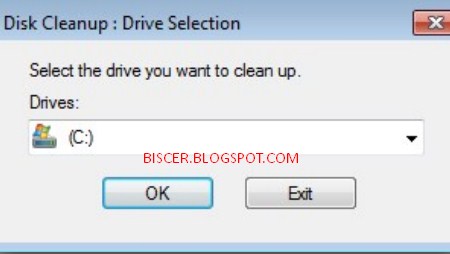
22. cleanmgr
Perintah yang digunakan untuk membuka langsung Windows Disk Cleanup Manager. Jadi, waktu anda lebih efektif bila ingin menghapus file-file sampah atau temporary di Recycle Bin.
perintah membuka windows disk cleanup
23. Firewall.cpl
Perintah ini biasa digunakan untuk mengaktifkan atau menonaktifkan Firewall Windows di komputer anda. 
perintah menampilkan windows firewall
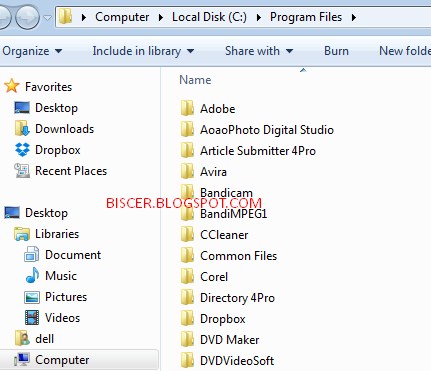
24. %progamfiles%
Tentunya tidak asing kan? Perintah ini akan mempercepat akses anda menuju Folder Progam Files. 
perintah menuju ke progam files dengan cepat
NB: Semua perintah di ketikan pada kotak dialog Run dengan huruf KECIL

Sebenarnya Fungsi Run Dalam Komputer masih banyak sekali dan tentu anda masih bisa mengeksplorenya lebih luas supaya terbiasa dengan fitur bawaaan tersebut. Bila dirasa bermanfaat, jangan lupa like dan share agar orang lain juga ikut mengetahuinya, terima kasih.